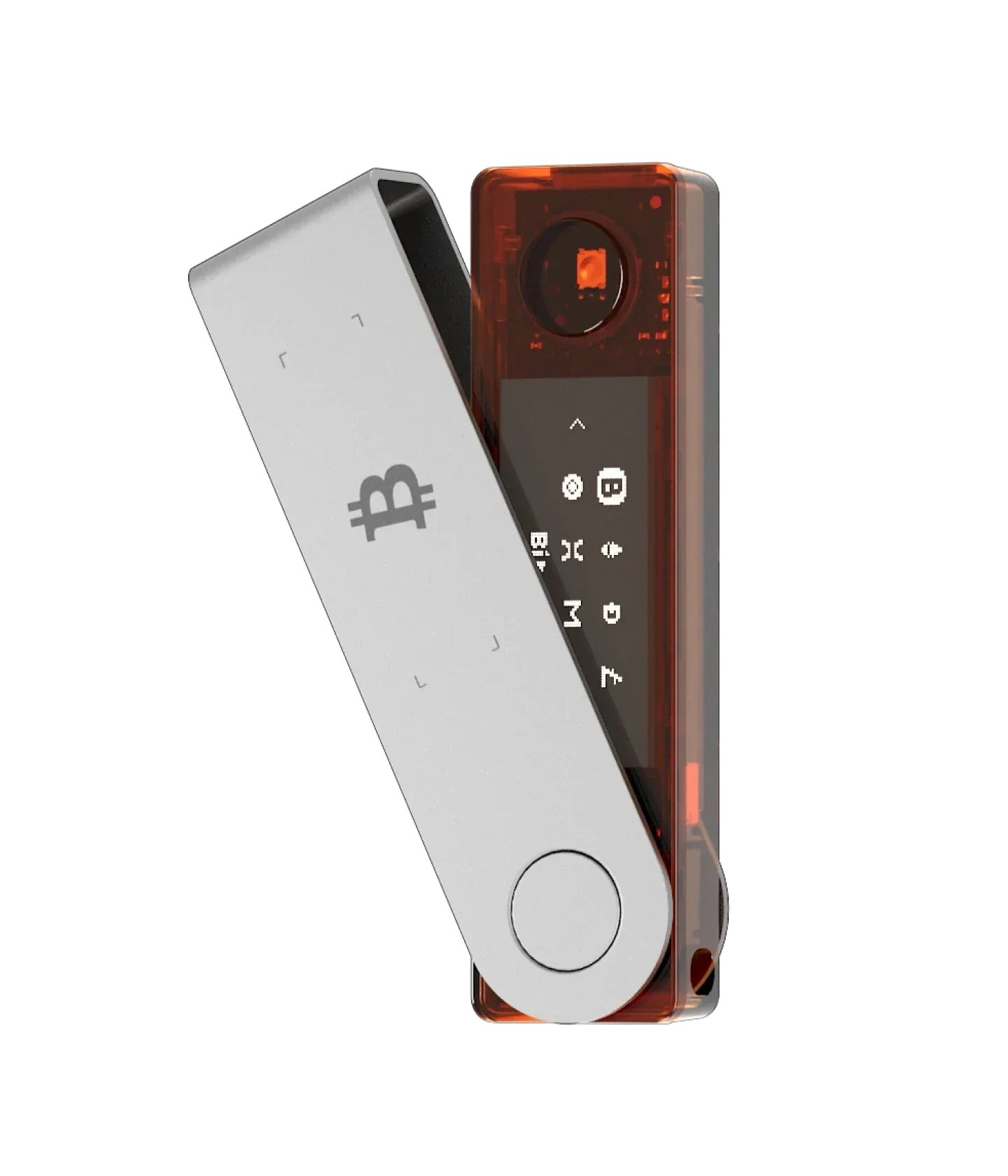
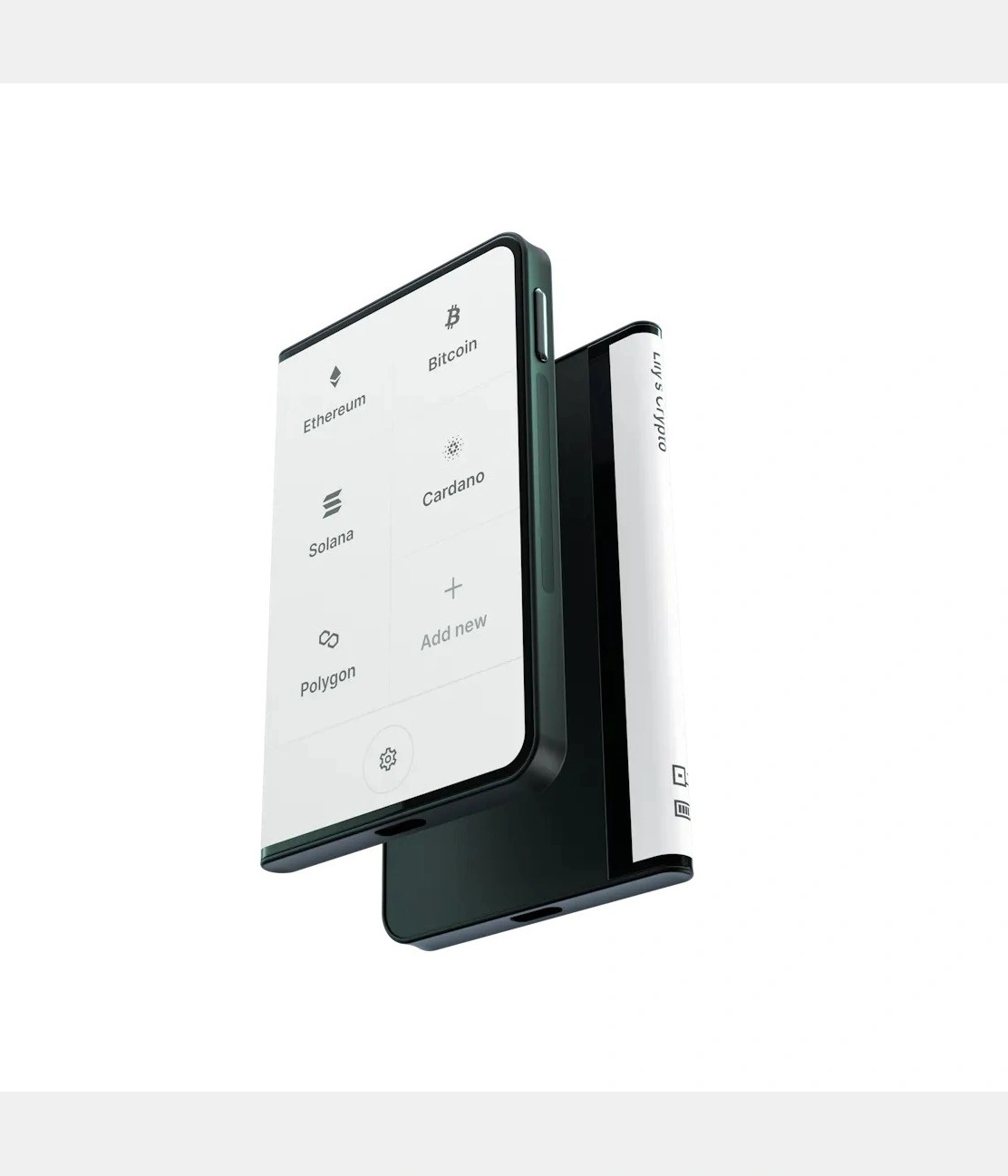
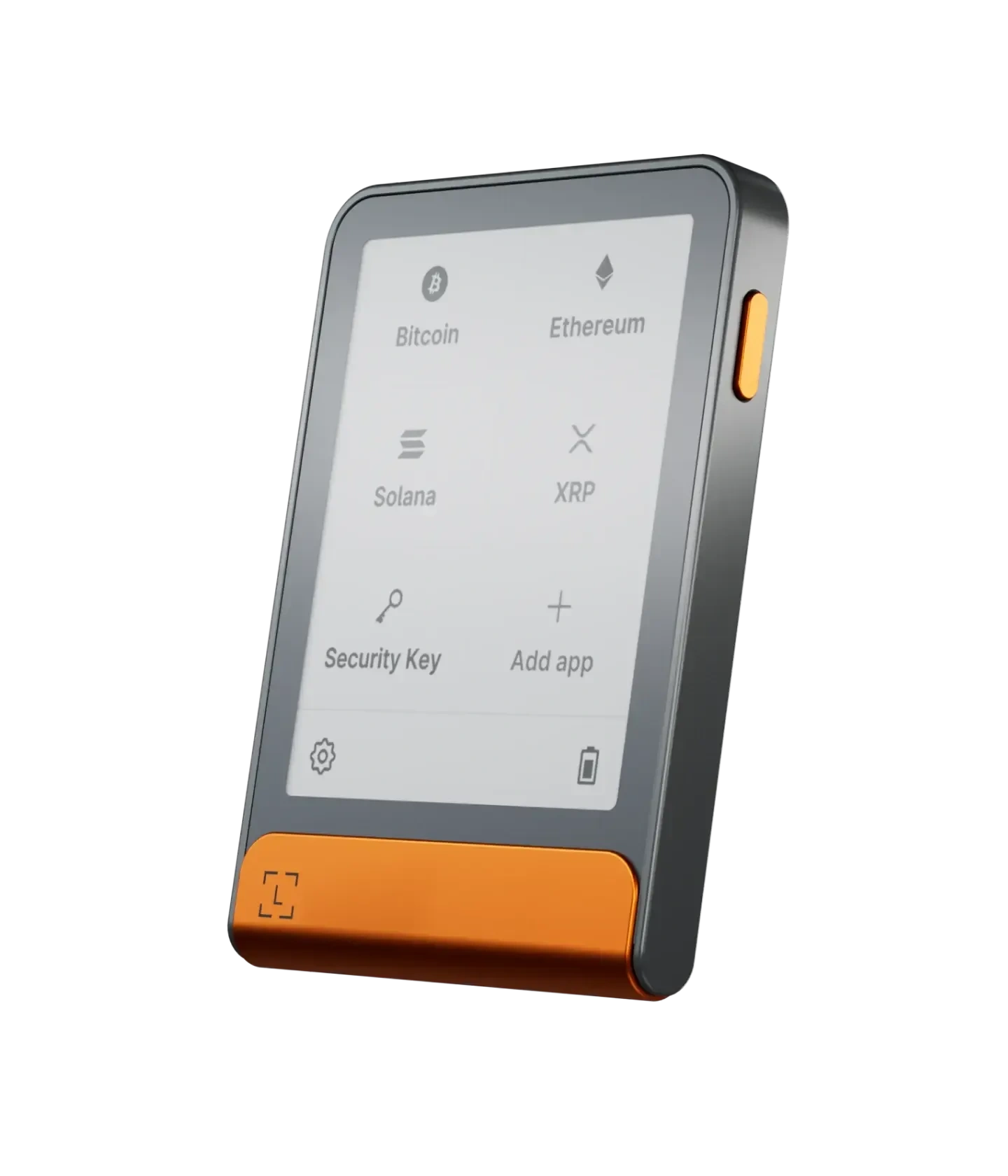
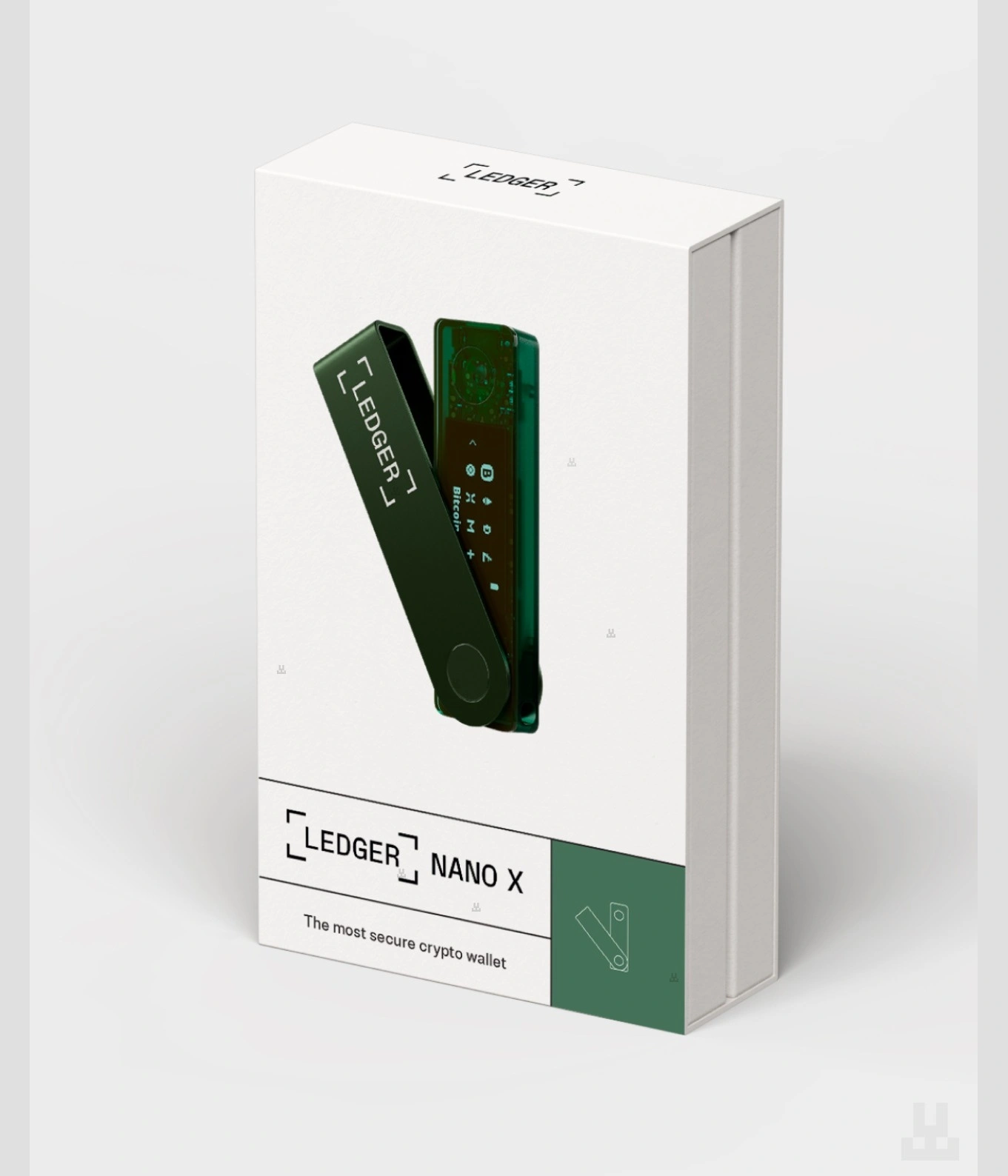
本教程涵盖Ledger硬件钱包的完整使用流程,包括ledger live下载安装、设备初始化设置、日常操作和安全最佳实践。无论您使用的是Ledger Nano X、Nano S Plus还是其他型号,这些指南都适用。
步骤一:下载Ledger Live应用
Ledger Live是Ledger官方配套应用程序,是管理ledger钱包的核心工具。首先访问ledger官网下载页面,根据您的操作系统选择对应本。
桌面端下载:Ledger Live支持Windows 10/11、macOS 10.14及以上本、以及各主流Linux发行。下载完成后运行安装程序,按照向导完成安装。
移动端下载:iOS用户在App Store搜索"Ledger Live",Android用户在Google Play下载。确认开发者为"Ledger SAS"以避免下载假冒应用。
Ledger支持:Ledger Live完整支持简体界面,首次启动时可在语言设置中选择,所有功能和说明都有翻译。
安全提示:务必从官方渠道下载Ledger Live,不要使用第三方链接或镜像站点,以防下载到恶意软件。验证下载文件的数字签名确保完整性。
步骤二:验证设备并首次开机
收到ledger钱包后,首先检查包装完整性。Ledger官方正设备包装应完全密封,防伪标签完整无破损。如果发现包装被打开过或设备上已有划痕,请勿使用并联系购买渠道。
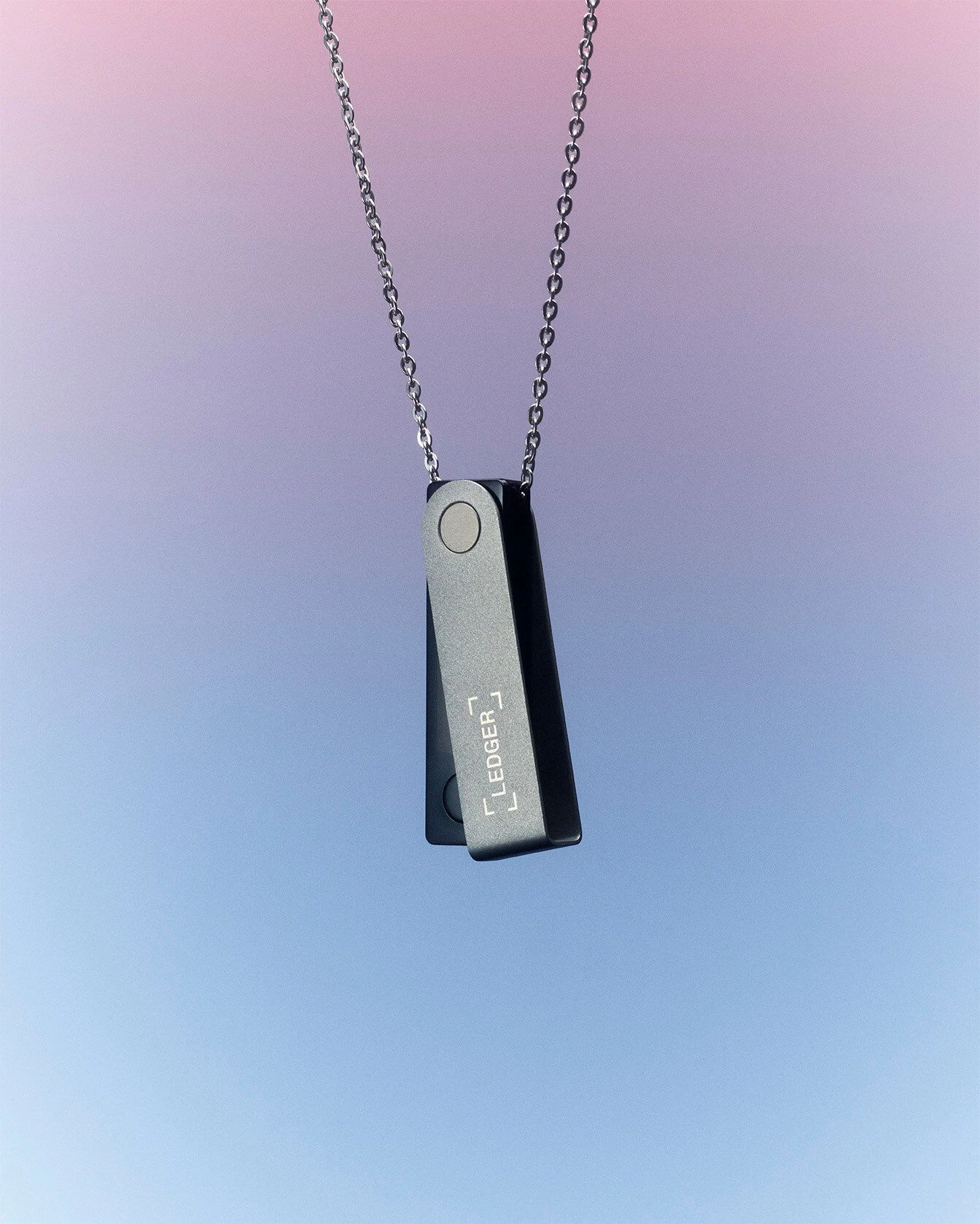
包装内容物:标准包装包含Ledger设备本体、USB连接线、入门指南卡片、助记词恢复卡片(Recovery Sheet)。某些型号如Nano X还包含挂绳。
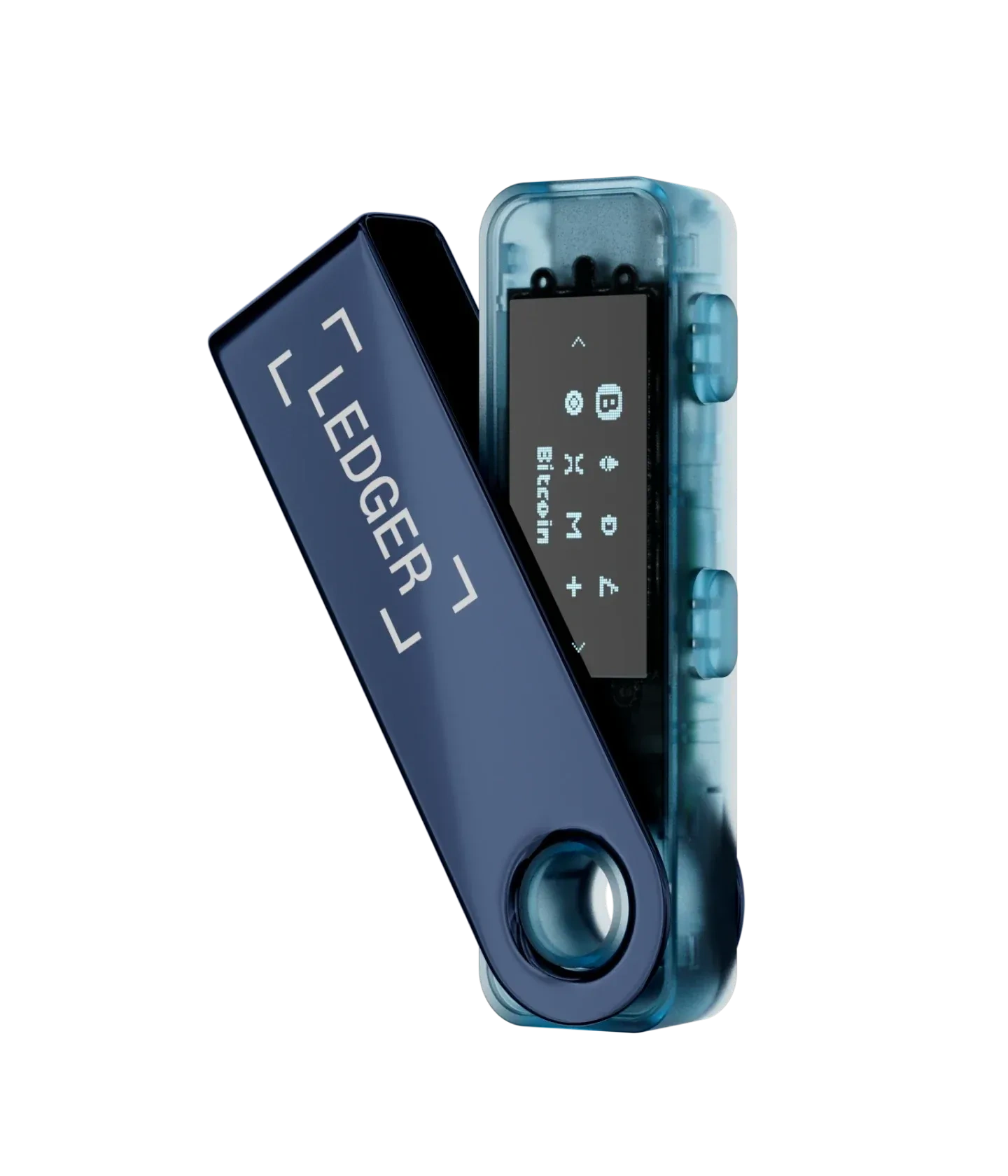
首次开机检查:连接设备到电脑或使用充电器供电。正Ledger设备首次开机会要求初始化设置,绝不会预装助记词或要求输入已有助记词。如果设备提示已有钱包或要求输入助记词,这是假货特征。
固件本:首次启动可能提示固件更新,这是正常现象。在Ledger Live的指引下完成固件更新以获得最新安全特性。
步骤三:设置PIN码保护
PIN码是ledger钱包的第一道安全防线,每次使用设备都需要输入正确的PIN码。选择一个4到8位的数字PIN码,确保只有您知道。
PIN码设置建议:避免使用生日、连续数字(如1234)或重复数字(如1111)等易猜测的组合。推荐使用6-8位随机数字组合,并记录在安全的地方。
PIN码输入:使用设备上的按键在屏幕显示的数字键盘上选择数字。输入完成后确认。系统会要求再次输入以验证准确性。
错误尝试限制:连续3次输入错误PIN码,设备将自动清除所有数据。这是重要的防盗窃保护机制。如果忘记PIN码,只能使用助记词恢复钱包到新设备。
修改PIN码:在Ledger Live的设置中可以随时更改PIN码。建议定期更换PIN码提升安全性。
步骤四:备份24个助记词(最重要)
助记词(Recovery Phrase)是恢复ledger钱包的唯一凭证,务必妥善保管。设备会依次显示24个英文单词,您需要按顺序准确抄写在官方提供的恢复卡片上。
书写要求:使用防水防褪色的笔书写,确保字迹清晰可辨。仔细核对每个单词的拼写,一个字母的错误都会导致无法恢复。按照设备显示的顺序编号记录,不要打乱顺序。
验证助记词:书写完成后,设备会随机要求您确认某几个位置的单词,以验证备份的准确性。只有验证通过才能完成初始化。
存储建议:将助记词恢复卡片存放在安全的物理位置,如保险箱或银行保险柜。考虑制作多份备份分散存储在不同地点。Ledger官方提供金属材质的Cryptosteel助记词板,可防火防水。
绝对禁止:永远不要将助记词拍照、截图、发送邮件、保存在云盘、输入到任何网站或应用。Ledger官方人员永远不会索要您的助记词。任何要求提供助记词的都是诈骗。
丢失后果:如果设备损坏或丢失但助记词安全保存,可以用助记词恢复到新设备。如果助记词丢失且设备不可用,资产将永久无法找回。
步骤五:在Ledger Live中添加账户
完成设备初始化后,在Ledger Live中添加您需要管理的加密货币账户。Ledger支持5500多种币种,包括所有主流加密货币。
添加账户步骤:打开Ledger Live,连接ledger钱包并解锁。点击左侧菜单"账户",然后点击"添加账户"按钮。在币种列表中选择您要添加的加密货币,如Bitcoin、Ethereum等。
安装应用:首次添加某个币种时,Ledger Live会提示在设备上安装对应的应用。点击安装并在设备上确认。应用安装完成后,Ledger Live会自动扫描并显示该币种的账户地址和余额。
多账户管理:同一种币可以创建多个账户用于不同用途。例如可以创建一个Bitcoin账户用于长期持有,另一个用于日常交易。账户之间完全独立,方便资产分类管理。
接收资产:添加账户后,点击"接收"按钮获取收款地址。务必在设备屏幕上验证显示的地址与Ledger Live中的地址完全一致,防止恶意软件篡改。
步骤六:进行安全交易
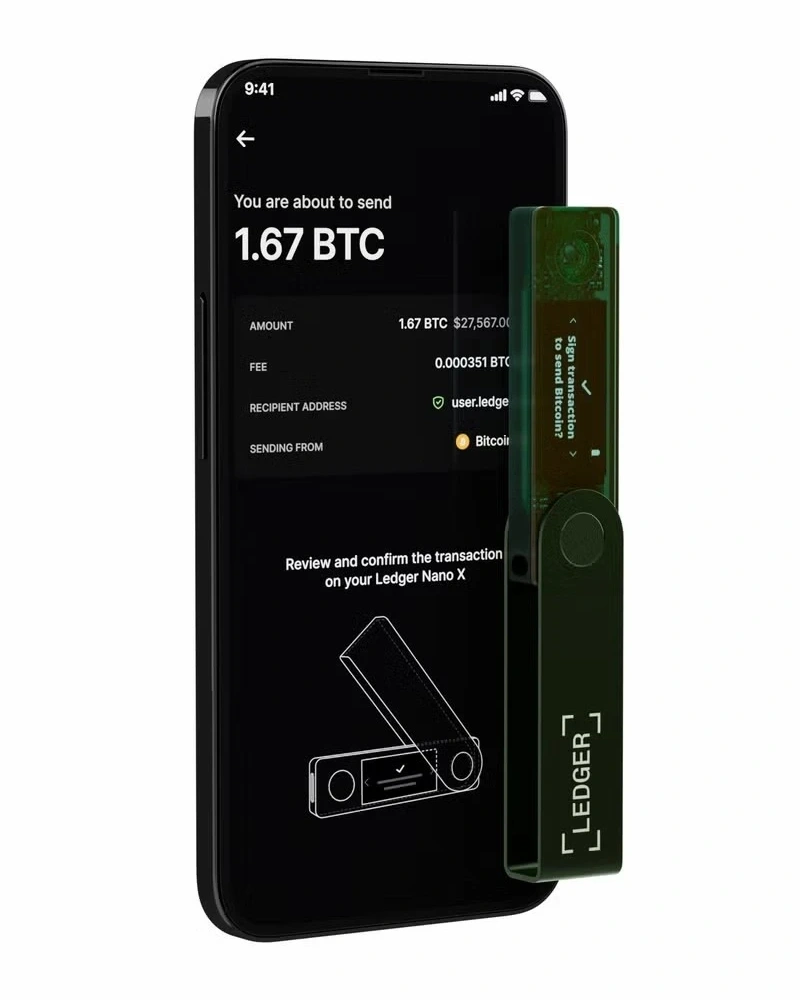
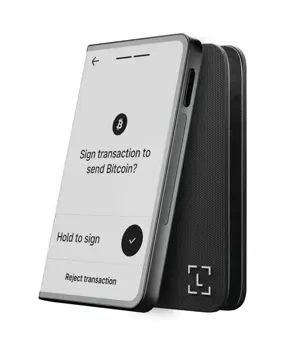
使用ledger钱包进行转账或签署交易时,必须在设备上手动确认每一笔交易,这是硬件钱包安全性的核心保障。
发送资产流程:在Ledger Live中选择账户,点击"发送"按钮。输入接收地址、转账金额和网络费用。仔细核对所有信息无误后,点击"继续"。
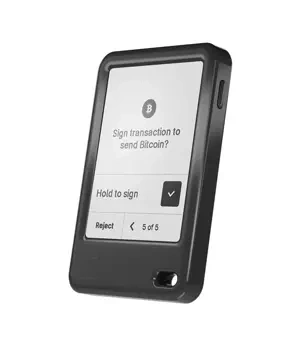
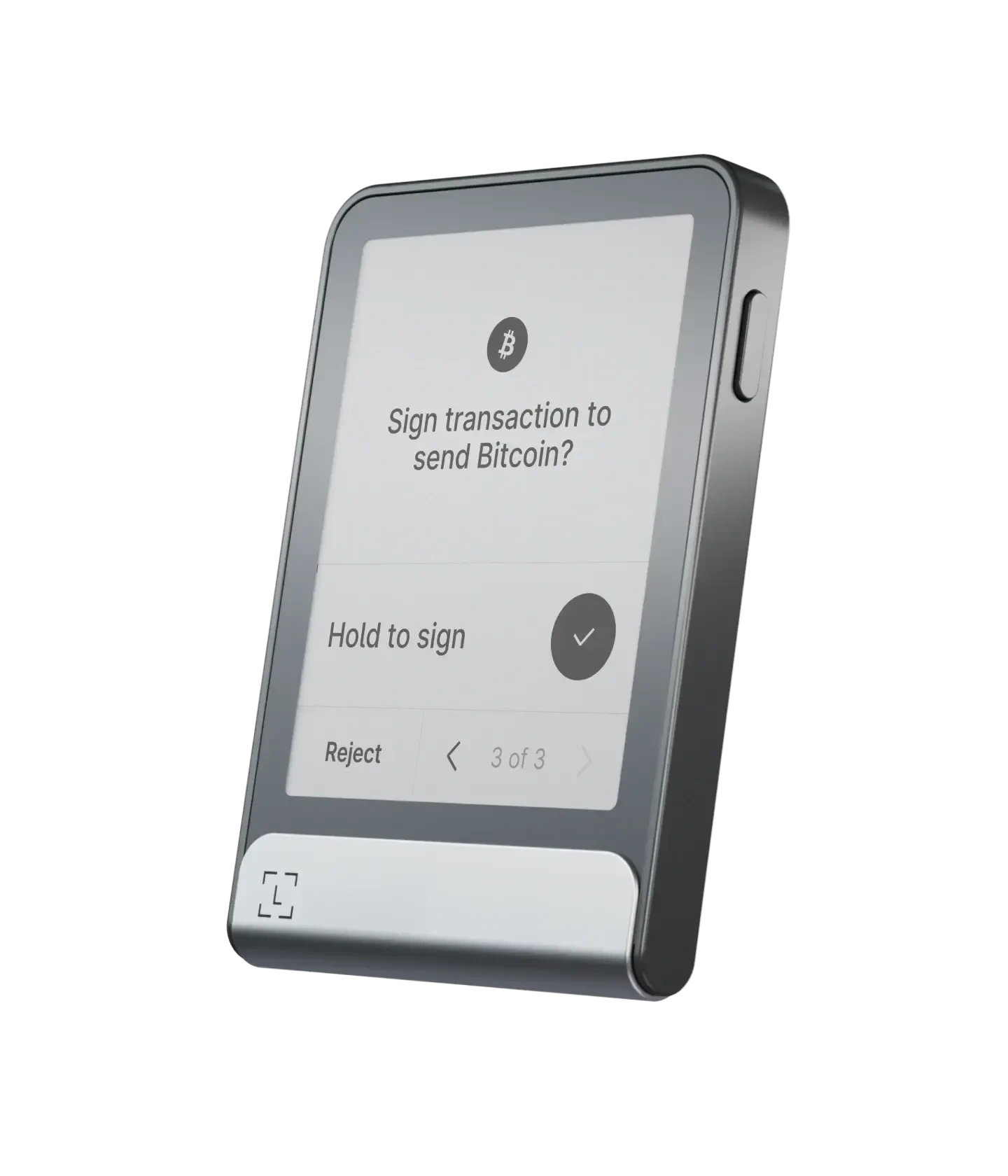
设备端验证:Ledger设备屏幕会显示完整的交易详情,包括接收地址、金额和手续费。使用按键或触摸屏仔细核对每一项信息,特别是接收地址的前几位和后几位。确认无误后在设备上批准交易。
关键安全原则:永远以设备屏幕显示的信息为准,而非电脑屏幕。即使电脑被恶意软件感染,黑客也无法篡改设备显示的内容。只有设备上批准的交易才会被广播到区块链网络。
交易确认:批准后,交易被发送到区块链网络等待确认。在Ledger Live的交易历史中可以查看交易状态和确认进度。大额交易建议等待多个区块确认。
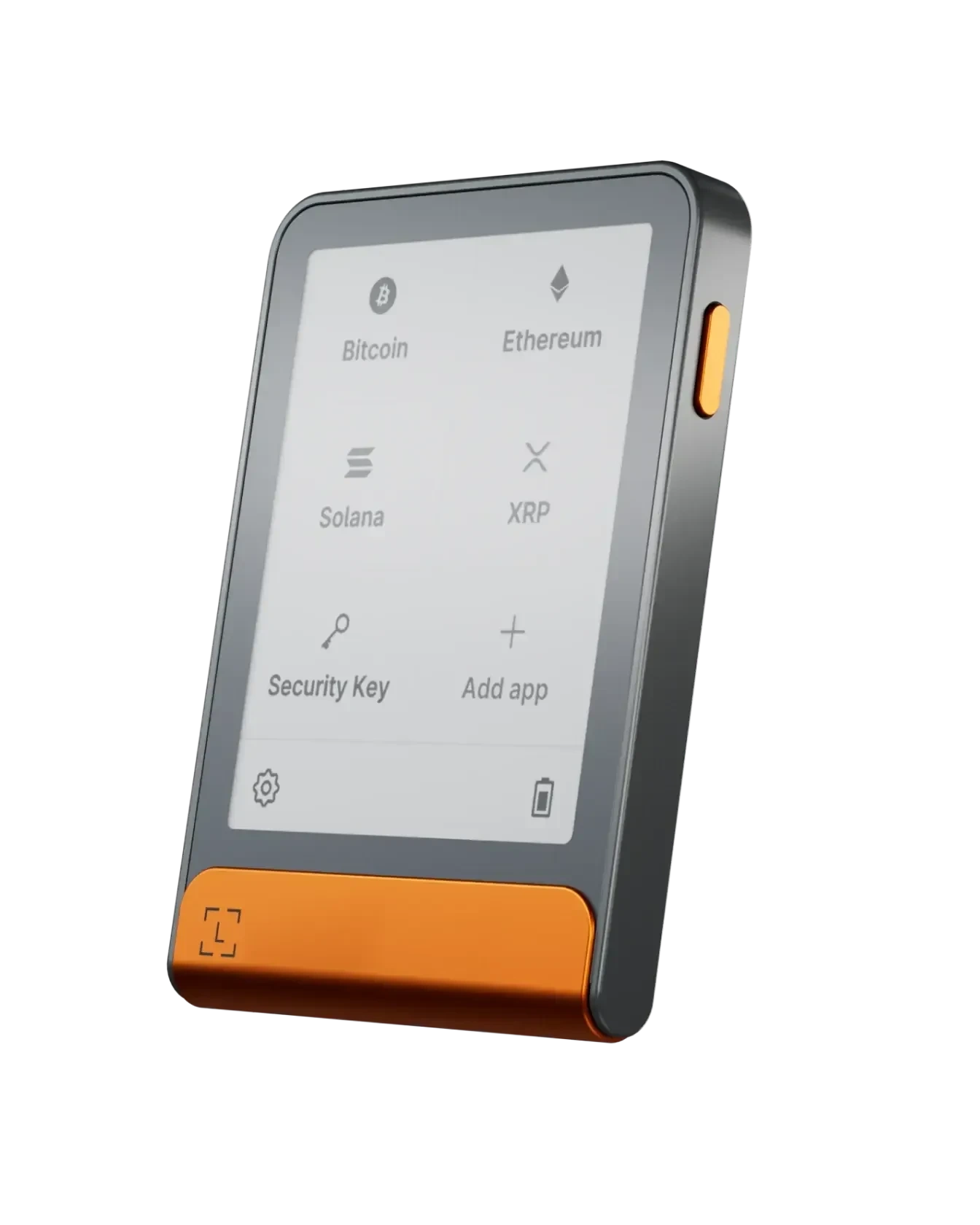
智能合约交互:使用DeFi应用时,ledger设备会显示智能合约的详细信息。Ledger Flex和Stax的大屏幕可以显示更完整的合约内容,帮助您做出明智决策。
步骤七:连接移动设备(Nano X / Stax)
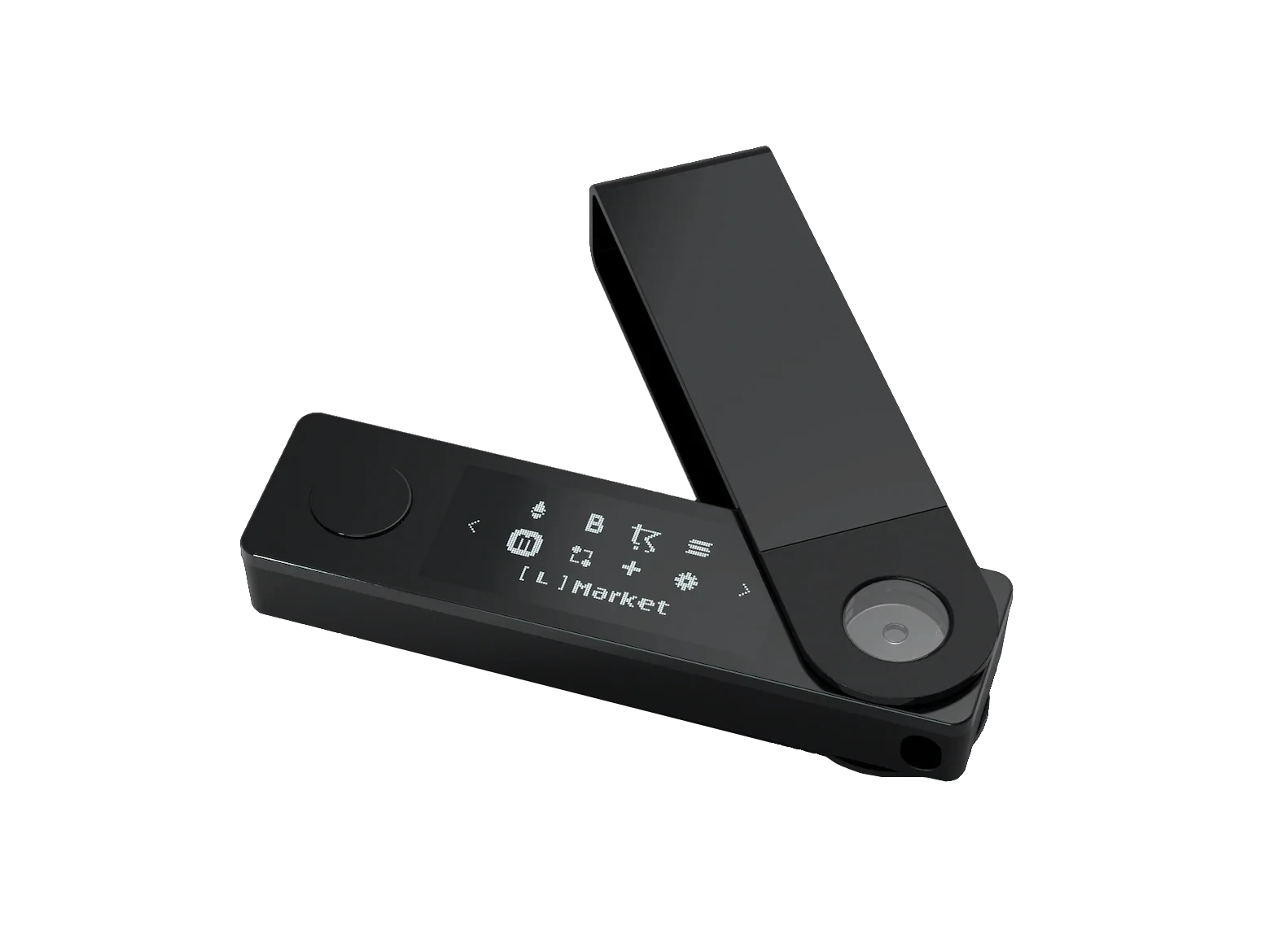
如果您使用的是Ledger Nano X或Ledger Stax,可以通过蓝牙连接到iOS或Android手机,随时随地管理您的加密资产。
蓝牙配对步骤:在手机上安装Ledger Live应用。打开设备蓝牙功能,在Ledger设备上进入设置菜单,选择"Bluetooth"并启用。在手机Ledger Live中选择"通过蓝牙连接",应用会自动搜索附近的Ledger设备。
安全配对:找到您的设备后,Ledger设备和手机都会显示一个配对码。确认两边显示的配对码完全一致后,在设备上确认配对。配对成功后,手机Ledger Live就可以通过蓝牙与设备通信。
蓝牙安全性:Ledger的蓝牙通信采用端到端加密,私钥永远不会通过蓝牙传输。即使在公共WiFi环境下使用也是安全的。蓝牙仅用于传输已签名的交易数据和接收命令。
移动端操作:蓝牙连接后,您可以在手机上完成所有Ledger Live功能,包括查看余额、接收和发送资产、查看交易历史等。每次交易仍需在设备上确认。
电池管理:Nano X内置电池续航约8小时,通过USB-C充电。Stax支持磁吸充电和无线充电。建议定期充电保持电量充足。
步骤八:定期更新固件和应用
Ledger定期发布固件更新以增强安全性、修复漏洞和添加新功能。保持ledger钱包固件和应用为最新本是重要的安全实践。
固件更新通知:当有新固件本可用时,Ledger Live会在"管理器"页面显示更新提示。点击"更新固件"按钮开始更新流程。
更新前准备:确保设备电量充足(建议50%以上)。确认已安全备份助记词。连接稳定的网络和USB线缆。固件更新过程中不要断开设备或关闭Ledger Live。
更新流程:Ledger Live会自动下载新固件并传输到设备。设备屏幕会显示更新进度。整个过程约5-10分钟。更新完成后设备会自动重启。重启后输入PIN码,所有账户和资产会自动恢复,无需重新设置。
应用更新:除了固件,各个币种的应用也会定期更新。在"管理器"中可以看到有更新的应用,点击更新按钮即可升级。应用更新不会影响资产安全。
更新安全:仅通过Ledger Live进行固件更新,不要使用第三方工具。Ledger官方永远不会通过邮件或社交媒体发送固件更新链接。
步骤九:设置界面和个性化选项
Ledger Live和部分新款设备支持完整的界面,方便用户使用。此外还可以进行多种个性化设置提升使用体验。
Ledger Live设置:打开Ledger Live,点击右上角设置图标,在"通用"选项卡中找到"语言"设置,选择"简体"。应用会切换到界面,包括所有菜单、说明和提示。
设备语言:部分较新型号如Ledger Stax支持在设备端直接设置语言。在设备设置菜单中选择语言选项,切换到后设备菜单和提示都会以显示。
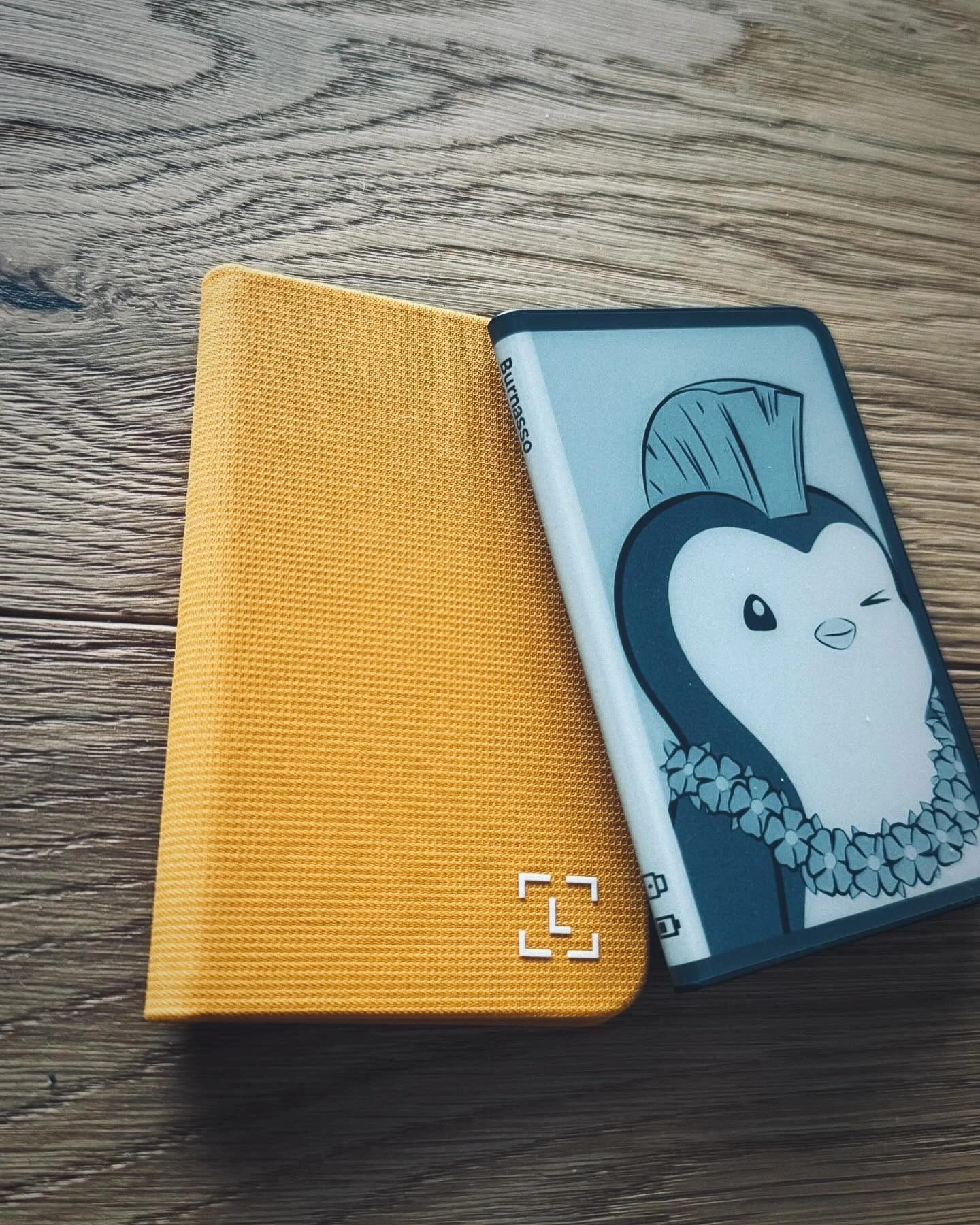
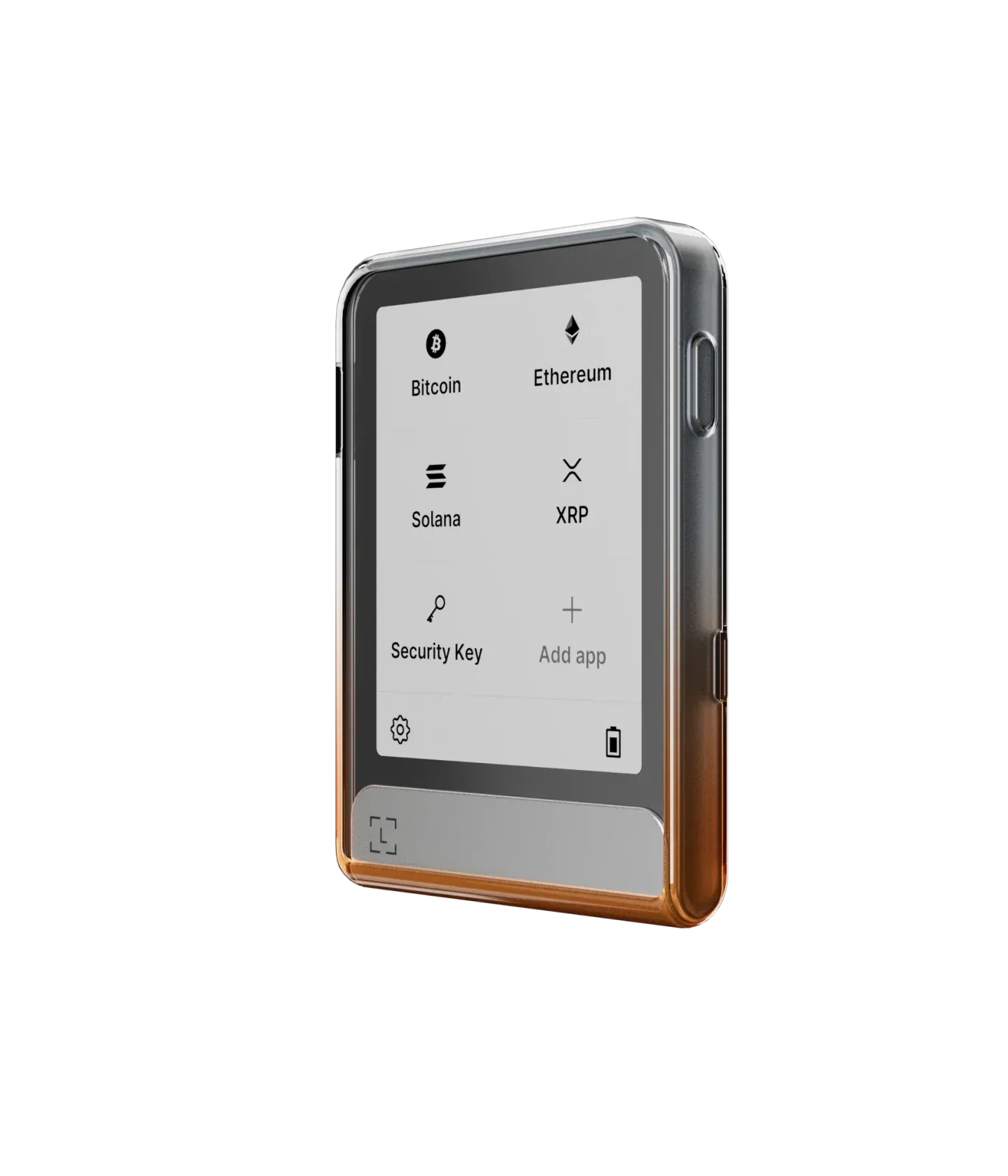
个性化锁屏(Stax):Ledger Stax的E-Ink屏幕支持自定义锁屏图像。可以设置您最喜欢的NFT作品、家人照片或个性化图案作为锁屏画面。
显示设置:可以调整屏幕亮度、自动锁定时间、是否显示余额等选项。根据个人习惯和隐私需求进行配置。
通知设置:配置Ledger Live的推送通知,及时获知交易确认、价格提醒、安全更新等信息。